


Th11
Hướng dẫn tạo pfSense CE 2.9.0 trên Proxmox
PfSense CE 2.9.0 là phiên bản mới nhất của hệ thống tường lửa mã nguồn mở mạnh mẽ, được sử dụng rộng rãi trong doanh nghiệp, trường học, hệ thống camera, hosting… Nếu bạn đang dùng Proxmox VE để ảo hóa, việc tạo một máy ảo pfSense giúp dễ dàng quản lý, backup và mở rộng hệ thống mạng.
Phiên bản pfSense CE 2.9.0 mang đến nhiều cải tiến về nhân hệ điều hành FreeBSD, nâng cấp hiệu suất xử lý gói tin (Packet Processing) và vá các lỗ hổng bảo mật quan trọng. Bài viết này sẽ hướng dẫn bạn chi tiết quy trình chuẩn bị hạ tầng mạng, khởi tạo máy ảo (VM), cài đặt hệ điều hành và đặc biệt là cấu hình tối ưu hóa phần cứng ảo hóa (VirtIO) để đạt tốc độ mạng tối đa.
Chuẩn bị trước khi cài đặt
Cấu hình phần cứng cho máy ảo pfSense 2.9.0
- CPU: 2 vCPU
- RAM: 2GB – 4GB
- Disk: 20GB
- Card mạng: 2 x VirtIO (paravirtualized)
Cấu hình mạng ảo trên Proxmox VE
Để pfSense có thể giao tiếp với Internet và cấp phát mạng cho hệ thống nội bộ (hoặc các máy ảo khác bên trong Proxmox), bạn cần có tối thiểu 2 card mạng ảo (Linux Bridge).
- Đăng nhập vào giao diện quản trị Web GUI của Proxmox VE.
- Chọn Node máy chủ của bạn -> vào mục System -> Network.
- Mặc định, Proxmox đã tạo sẵn
vmbr0(gắn với cổng mạng vật lý đầu tiên). Ở đây mình chọnvmbr0cho mạng WAN vàvmbr1cho mạng LAN.- Nhấn Create -> chọn Linux Bridge.
- Name:
vmbr1.
- Nhấn Create và chọn Apply Configuration ở góc trên để lưu thiết lập mạng.
Nếu bạn chỉ muốn tạo mạng LAN ảo nội bộ cho các VM trong Proxmox mà không nối ra Switch vật lý, hãy để trống ô Bridge ports.
Khởi tạo máy ảo
Nhấn vào nút Create VM ở góc trên bên phải màn hình Proxmox và thiết lập lần lượt qua các tab như sau:
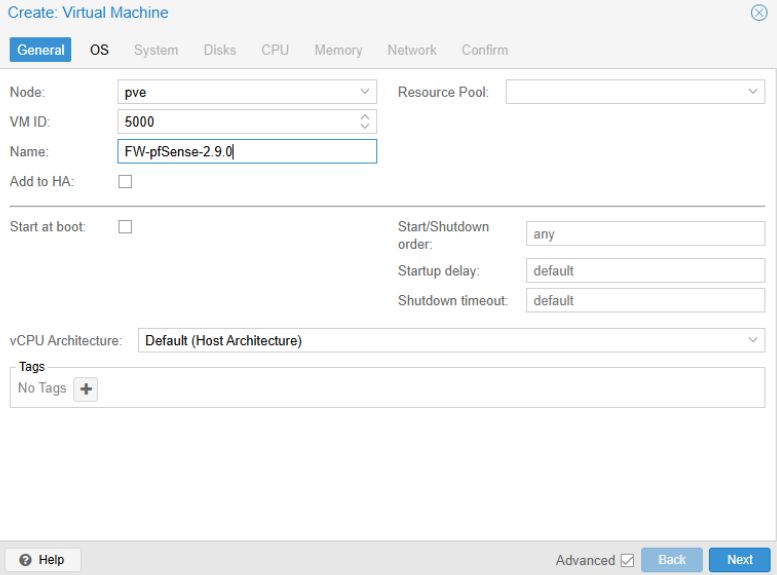
- Tab General:
- VM ID: Nhập ID (ví dụ:
100hoặc200). - Name:
FW-.pfSense-2.9.0 - (Tùy chọn) Tích chọn Start at boot để tường lửa tự động bật ngay khi máy chủ vật lý khởi động.
2. Tab OS:
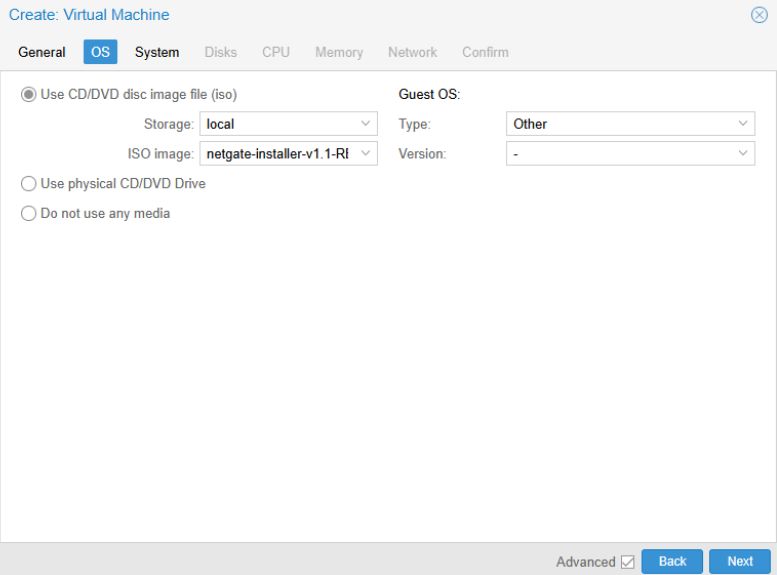
- Guest OS Type: Chọn Other (Vì pfSense chạy trên nhân FreeBSD, không phải Linux).
- Storage: Chọn
local. - ISO image: Chọn fil
e cài đặt .iso.
3. Tab System:
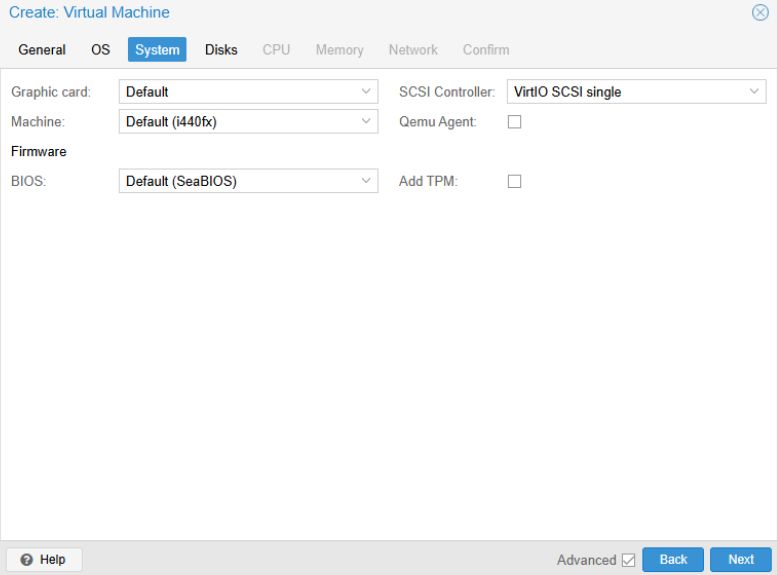
- Machine: Để mặc định (
i440fx) hoặcq35(nếu dự định dùng PCIe Passthrough). - BIOS:
SeaBIOShoặcOVMF(UEFI). - SCSI Controller:
VirtIO SCSI single.
4. Tab Disks:
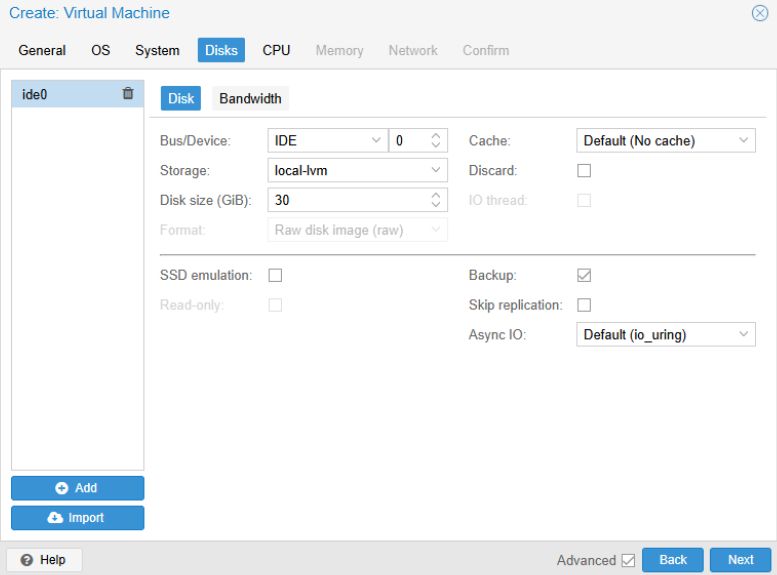
- Bus/Device:
VirtIO BlockhoặcSCSI. - Storage: Chọn ổ cứng lưu trữ VM.
- Disk size (GiB):
32(hoặc tùy nhu cầu lưu log).
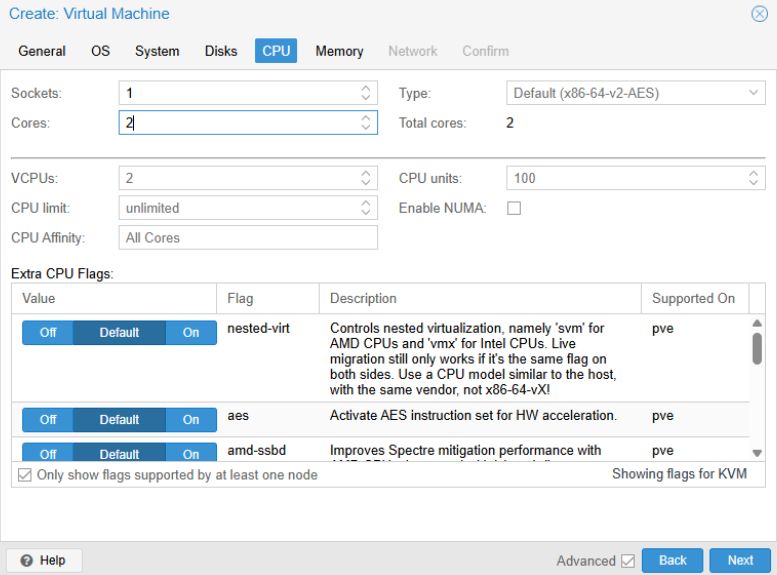
5. Tab CPU:
- Cores:
2hoặc4. - Type: Kéo xuống dưới cùng và chọn
host. Đây là bước cực kỳ quan trọng giúp máy ảo pfSense thừa hưởng trực tiếp tập lệnh mã hóa phần cứng AES-NI từ CPU máy chủ vật lý (Xeon/EPYC), giúp tăng tốc độ xử lý VPN (IPsec, OpenVPN, WireGuard) lên gấp nhiều lần.
6. Tab Memory:
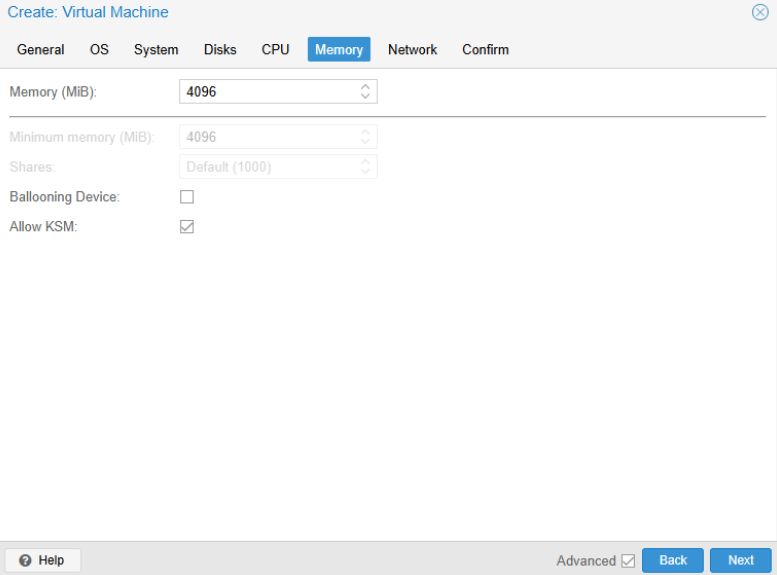
- Memory (MiB):
4096(4GB). - Ballooning Device: Bỏ tích (Uncheck). pfSense quản lý bộ nhớ RAM theo cơ chế của FreeBSD (đặc biệt khi dùng hệ thống file ZFS ARC), việc bật Ballooning có thể gây xung đột hoặc làm giảm độ ổn định.
7. Tab Network:
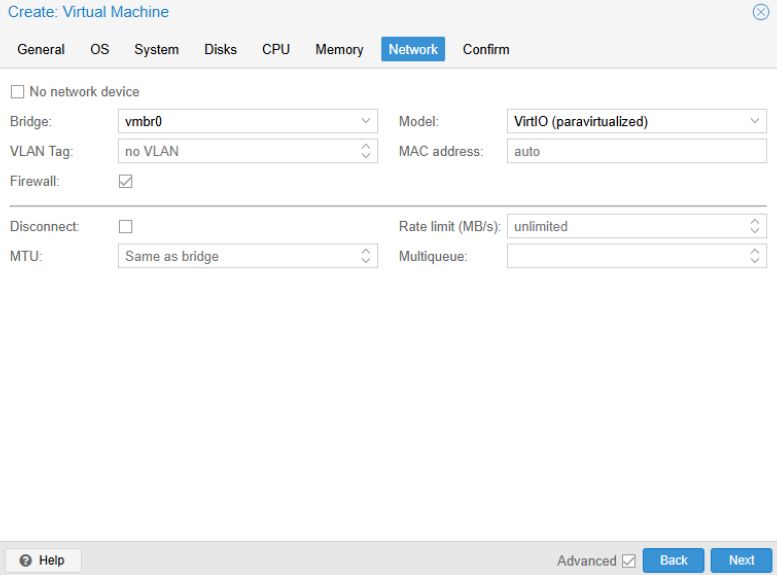
- Bridge: Chọn
vmbr0(Cổng đóng vai trò là WAN). - Model: Chọn
VirtIO (paravirtualized)để đạt băng thông 10Gbps+.
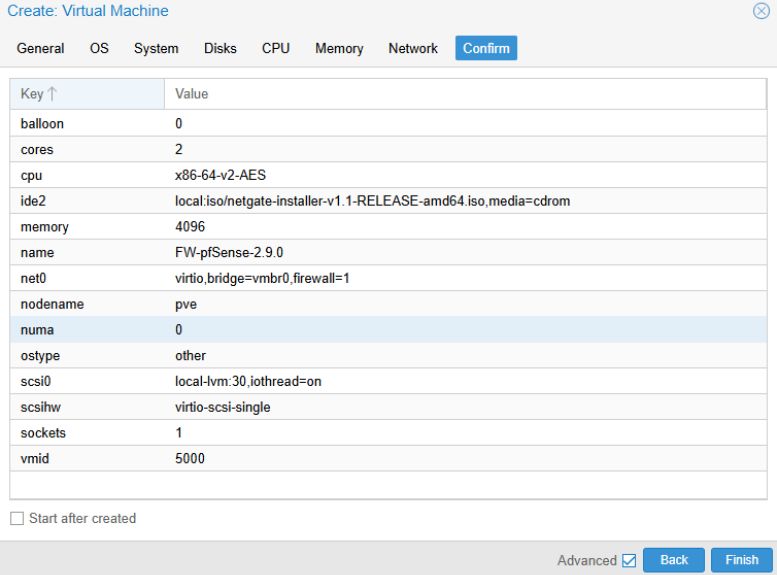
8. Tab Confirm:
- Kiểm tra lại toàn bộ thông số và nhấn Finish.
9. Thêm Card mạng LAN
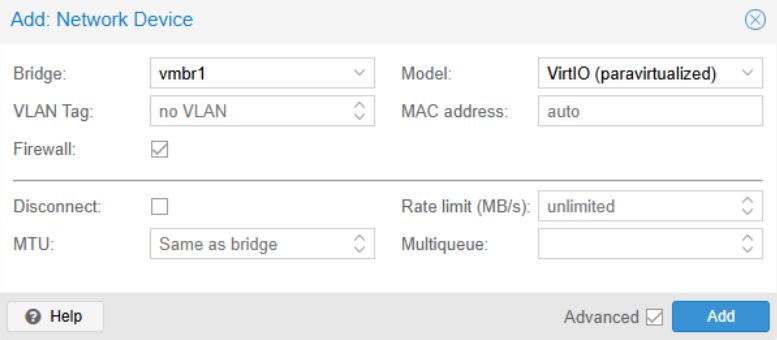
Hiện tại máy ảo mới chỉ có 1 card mạng (net0 – WAN). Bạn cần thêm card mạng thứ 2 cho LAN:
- Chọn máy ảo pfSense vừa tạo -> vào mục Hardware.
- Nhấn Add -> chọn Network Device.
- Bridge: Chọn
vmbr1(Bridge mạng nội bộ LAN). - Model: Chọn
VirtIO (paravirtualized). - Nhấn Add.
Cài đặt pfSense 2.9.0
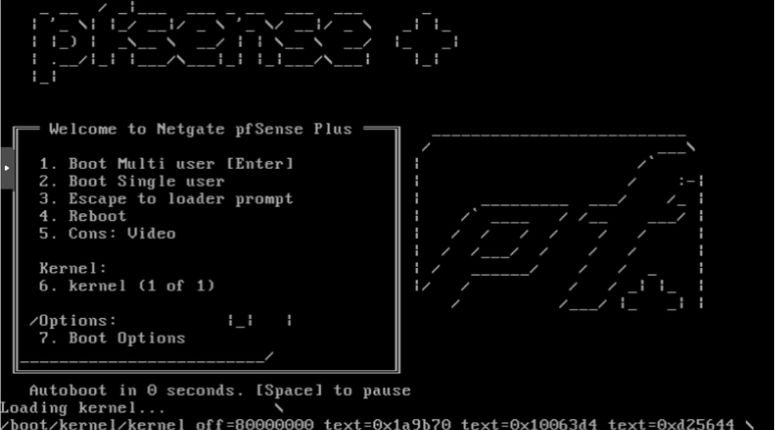
Sau khi nhấn Start -> mở cửa sổ Console để theo dõi quá trình boot.
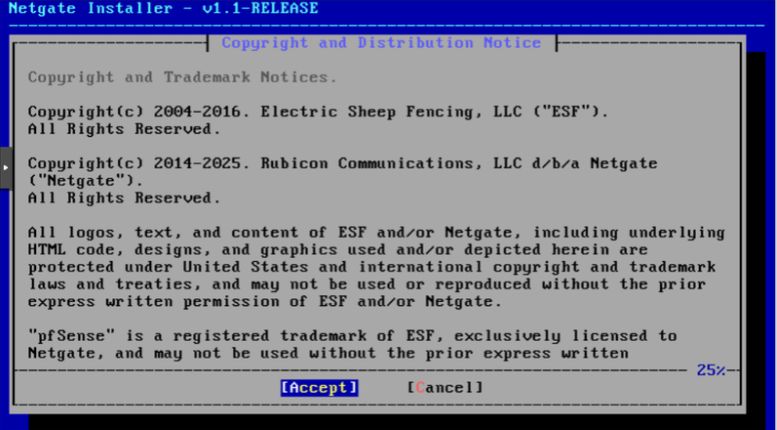
Tại màn hình Copyright and Distribution Notice: Nhấn Enter tại nút Accept.
Tại Welcome to pfSense: Chọn Install pfSense và nhấn Enter.
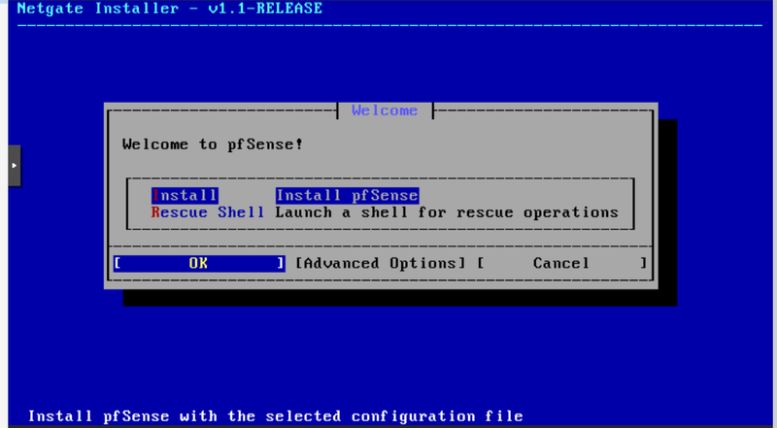
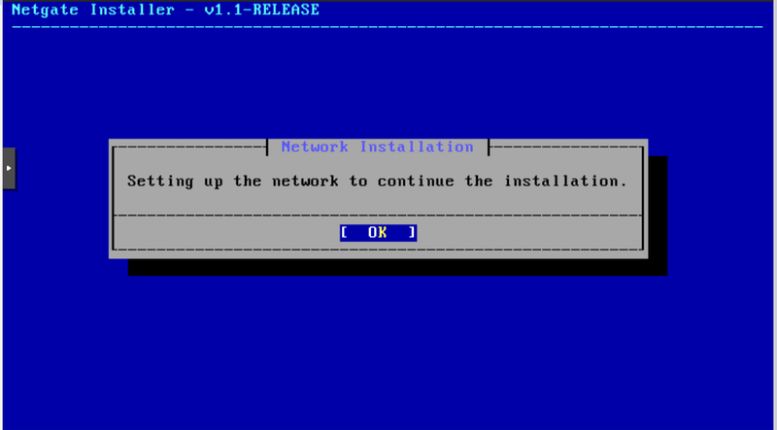
Do Netgate đã chuyển sang sử dụng bộ cài đặt trực tuyến Netgate Installer (yêu cầu cấu hình mạng WAN ngay từ lúc cài để tải gói hệ điều hành từ máy chủ Netgate về, thay vì chép offline từ ISO như bản cũ). Nhấn Enter
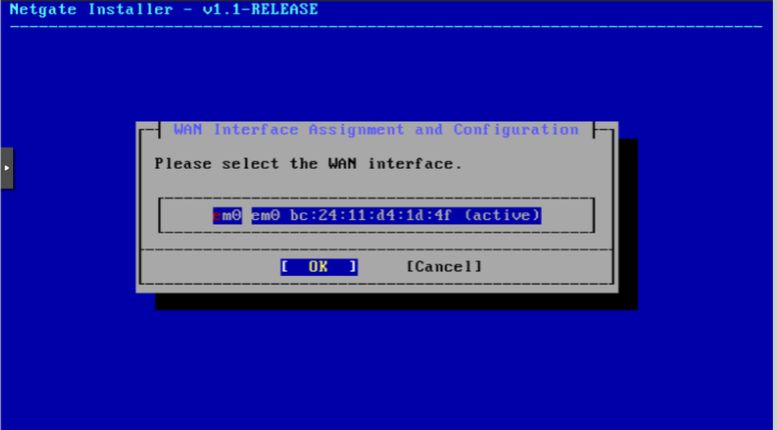
Tại hộp thoại WAN Interface Assignment and Configuration nhấn Enter
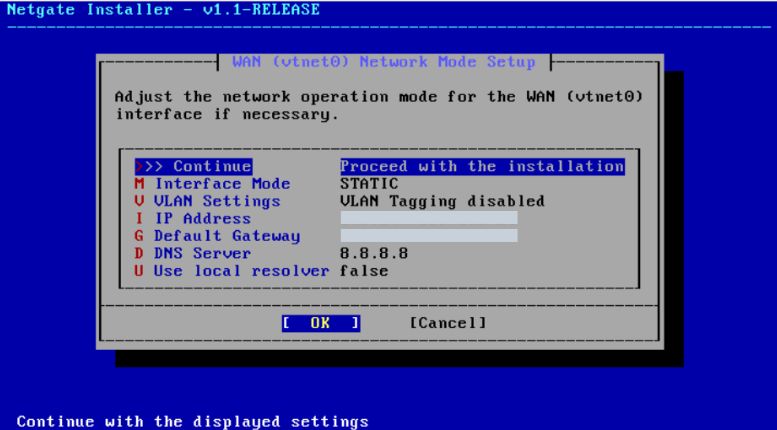
Nhập IP, Subnet Mask và Default Gateway
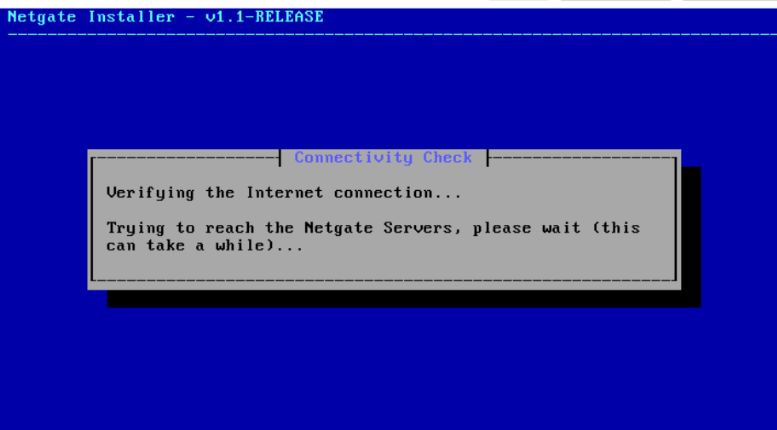
Sau khi hoàn thành thiết lập mạng cho cổng WAN, trình cài đặt sẽ kiểm tra kết nối Internet đến máy chủ của Netgate.
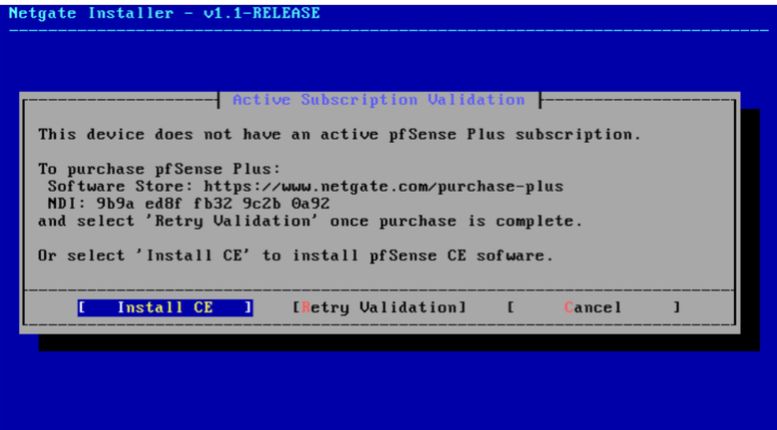
Chọn Install CE và nhấn Enter.
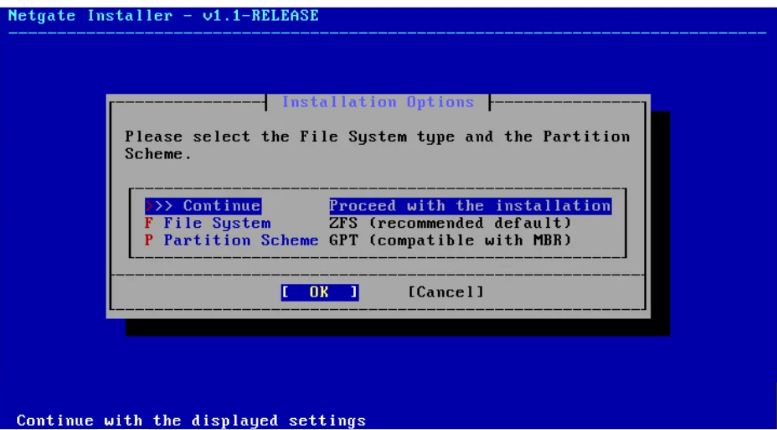
Tại Installation Options nhấn Enter.
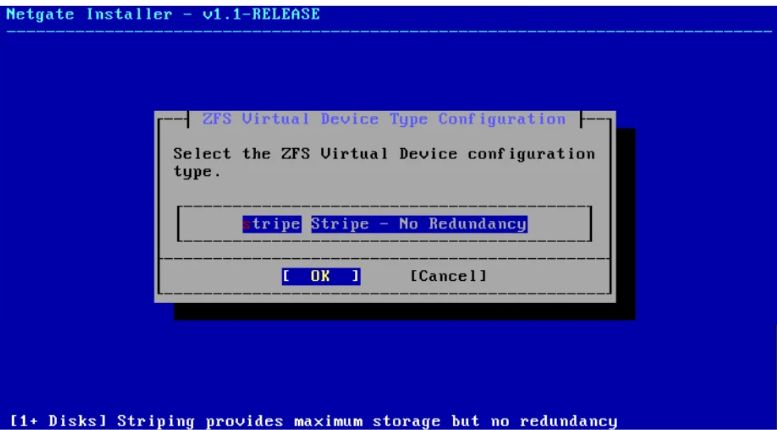
Tại ZFS Virtual Device Type Configuration nhấn Enter.
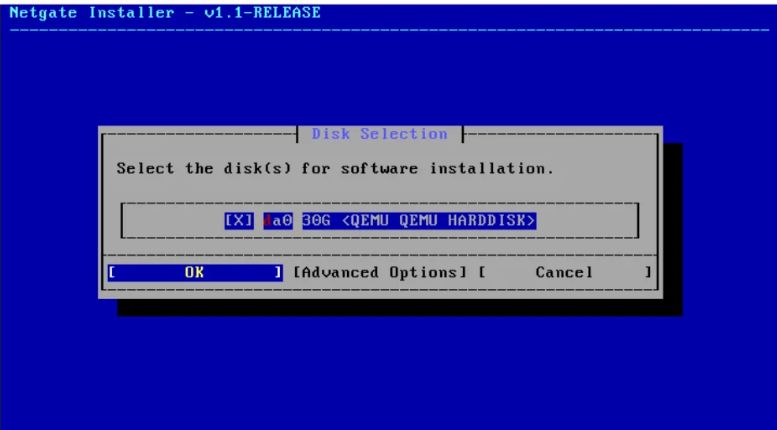
Tại Disk Selection nhấn Enter.
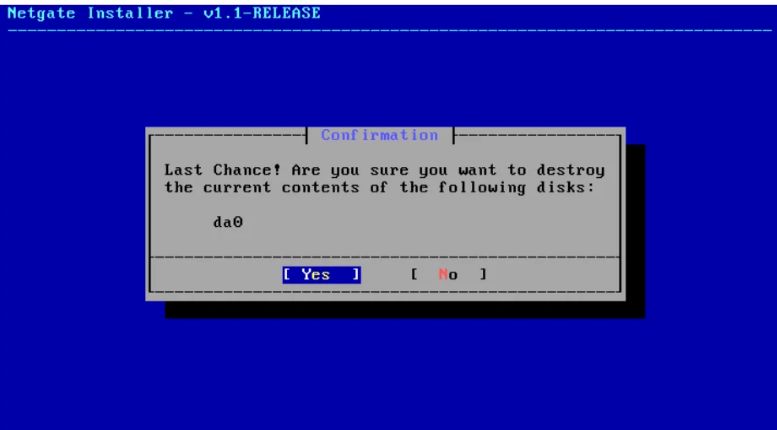
Xác nhận xóa toàn bộ dữ liệu trên ổ đĩa da0 trước khi cài đặt.
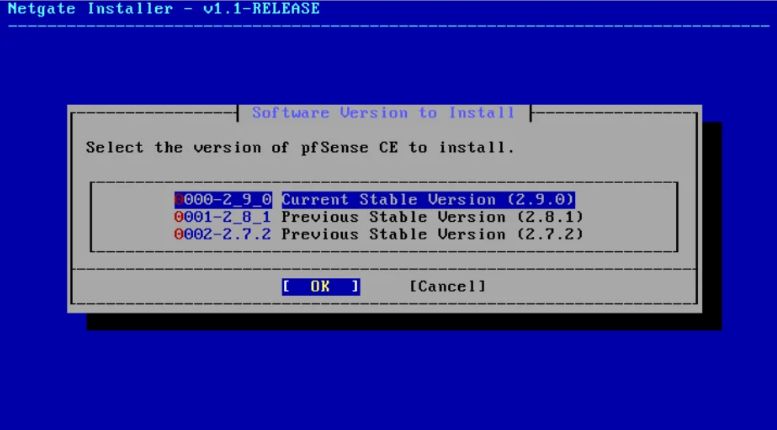
Chọn phiên bản pfSense CE muốn cài đặt và nhấn Enter.
Quá trình cài đặt đang diễn ra, sau khi hoàn tất chọn Reboot.