

OpenSSH Server là công cụ kết nối mã hóa cho phép thiết lập kết nối từ xa giữa máy Windows và các thiết bị khác thông qua giao thức SSH. Việc sử dụng OpenSSH Server giúp quản trị hệ thống, truyền lệnh và xử lý công việc từ xa nhanh chóng mà không cần tiếp xúc trực tiếp với máy chủ hay phụ thuộc vào giao diện đồ họa nặng nề. Trong bài viết này, Server VN sẽ hướng dẫn bạn cách cài đặt và sử dụng OpenSSH Server để kết nối từ xa với Windows.
Cài đặt OpenSSH Server
Đầu tiên, bạn truy cập vào link để tải phiên bản OpenSSH Server phù hợp với hệ thống Windown.
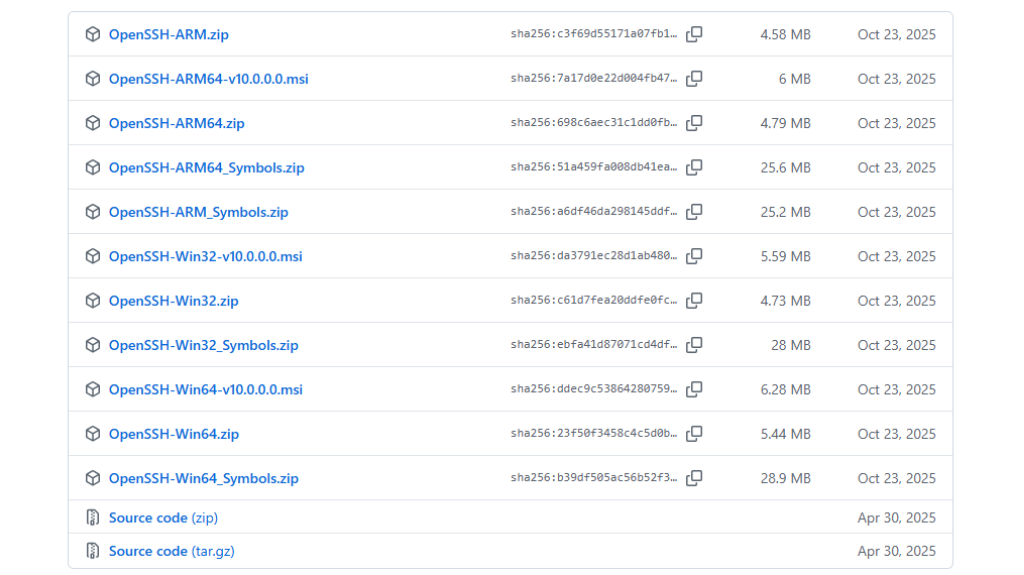
Sau khi tải về giải nén File OpenSSH.
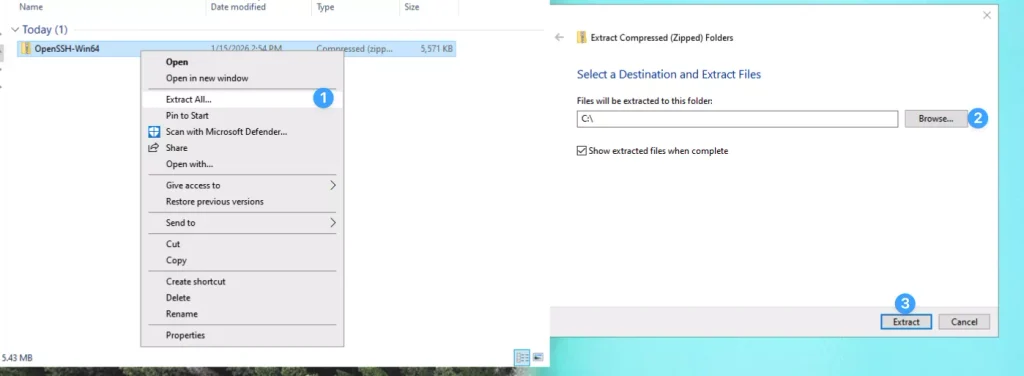
Sau khi giải nén File, bạn mở PowerShell hoặc CMD với quyền Administrator. Sau đó, di chuyển đến thư mục chứa file OpenSSH bằng lệnh.
cd C:\OpenSSH-Win64Tại thư mục OpenSSH, bạn gõ lệnh sau để cài đặt dịch vụ OpenSSH Server.
powershell -ExecutionPolicy ByPass -File install-sshd.ps1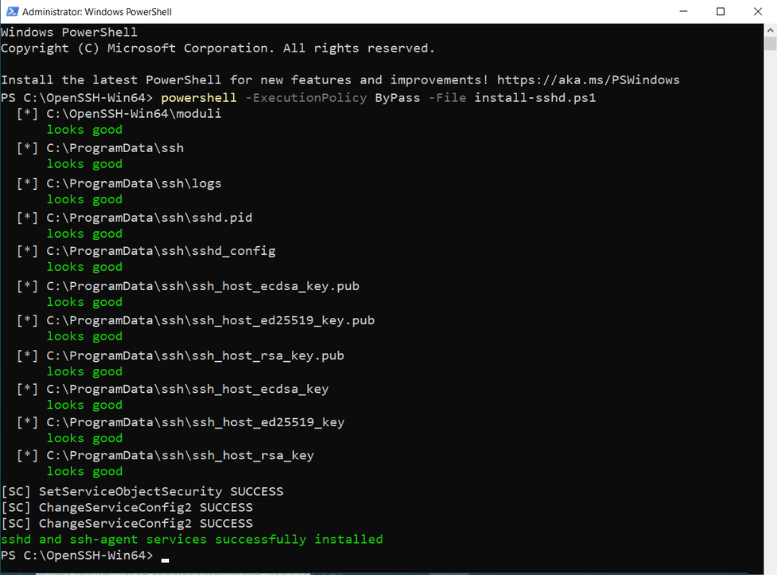
Cấu hình dịch vụ khởi động tự động
Tiếp đến, bạn nhấn Windows + R , gõ services.msc nhấn Enter. Tìm hai dịch vụ:
- OpenSSH SSH Server (sshd).
- OpenSSH Authentication Agent (ssh-agent).
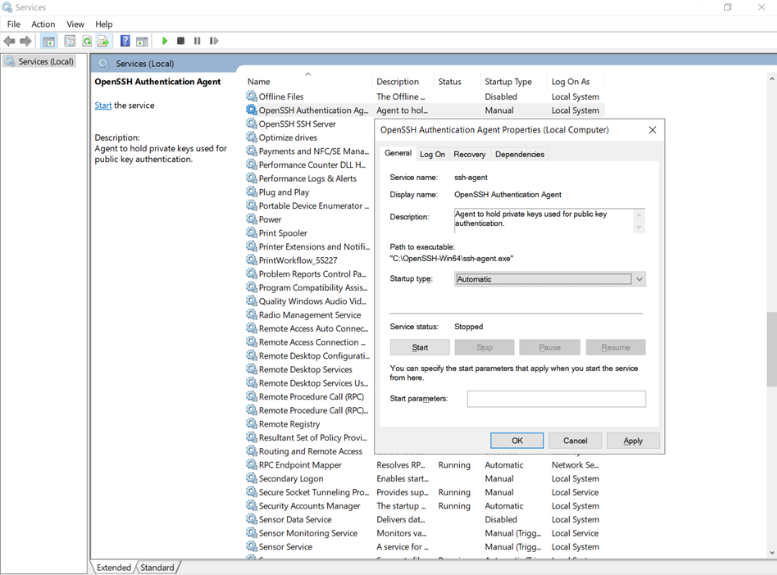
Tiếp theo, bạn double click từng dịch vụ > Chọn tab General:
Startup type: Automatic.- Nếu Status là
Stopped→ ClickStart.
Cuối cùng, bạn chọn Apply → Nhấn OK.
Mở port kết nối cho SSH
Ở mục này, bạn mở PowerShell Admin và chạy lệnh:
netsh advfirewall firewall add rule name="OpenSSH Server" dir=in action=allow protocol=TCP localport=22
Kiểm tra Port 22 đã mở bằng lệnh
netstat -ano | findstr :22Kết nối SSH từ Client
Để kết nối từ client, trên máy client bạn sử dụng lệnh:
ssh username@iphoặc
ssh -p <port ssh> username@ipVí dụ: Nếu bạn muốn đăng nhập vào máy chủ bằng tài khoản root, địa chỉ IP là 192.168.1.50, và cổng SSH đã được đổi thành 2222, bạn sẽ gõ lệnh sau vào Terminal/PowerShell:
ssh -p 2222 root@192.168.1.50