

Th9
Các bước cài đặt Ubuntu Server 26.04 LTS
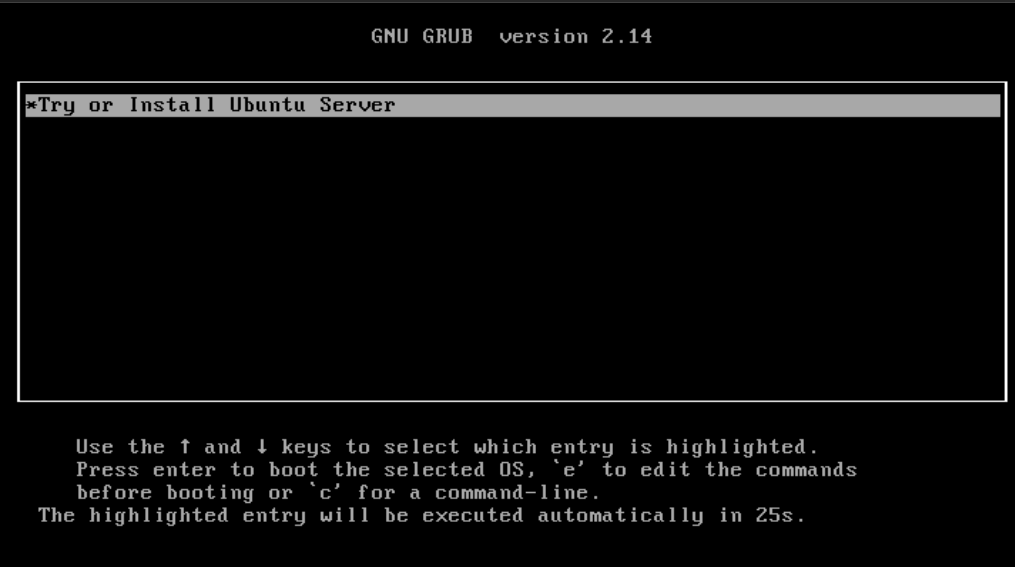
Bước 1: Chọn chế độ khởi động (GRUB Menu)
Khi màn hình máy tính khởi động vào bộ cài đặt, hãy chọn Try or Install Ubuntu Server. Nhấn Enter để bắt đầu nạp trình cài đặt.
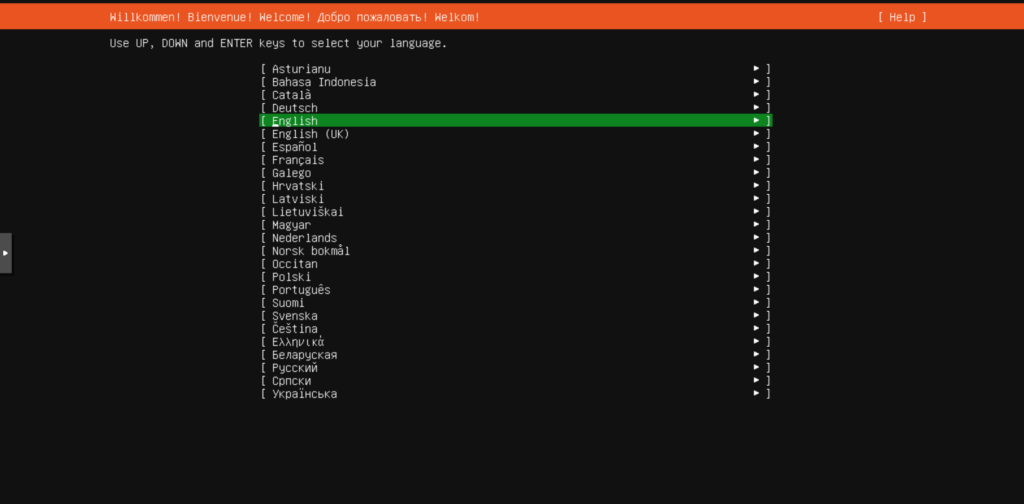
Bước 2: Chọn ngôn ngữ (Language)
Tại màn hình hiển thị danh sách ngôn ngữ. Dùng phím mũi tên lên xuống để chọn ngôn ngữ bạn muốn sử dụng (English) và nhấn Enter để tiếp tục.
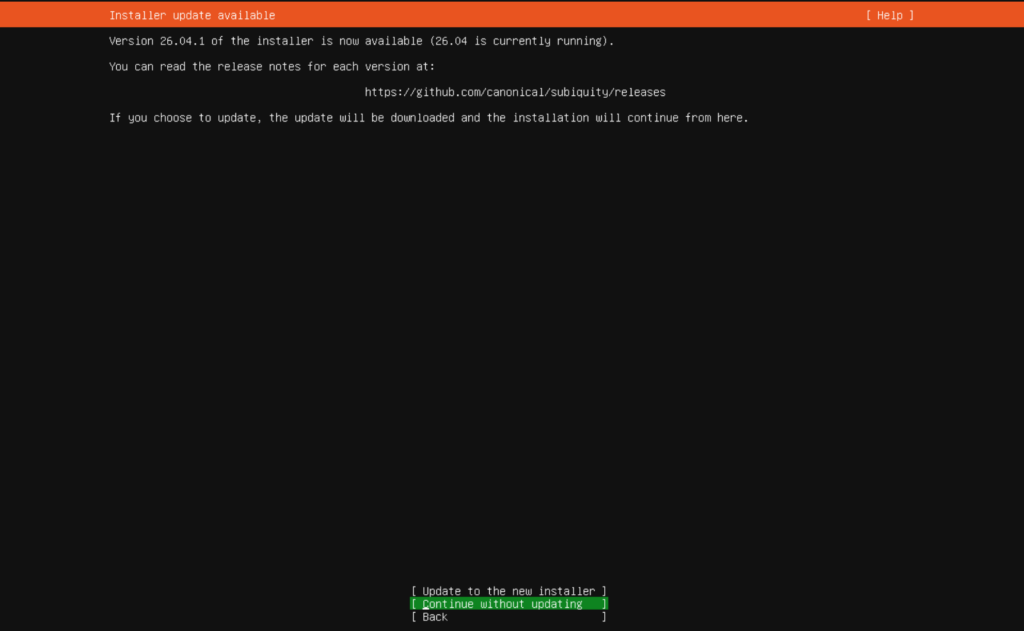
Bước 3: Cập nhật Trình cài đặt (Installer Update)
Hệ thống kiểm tra phiên bản cài đặt mới nhất từ Canonical.
- Chọn Continue without updating để tiến hành cài đặt ngay từ bản ISO có sẵn.
- Nếu muốn cập nhật tính năng mới nhất cho bộ cài, chọn Update to the new installer.
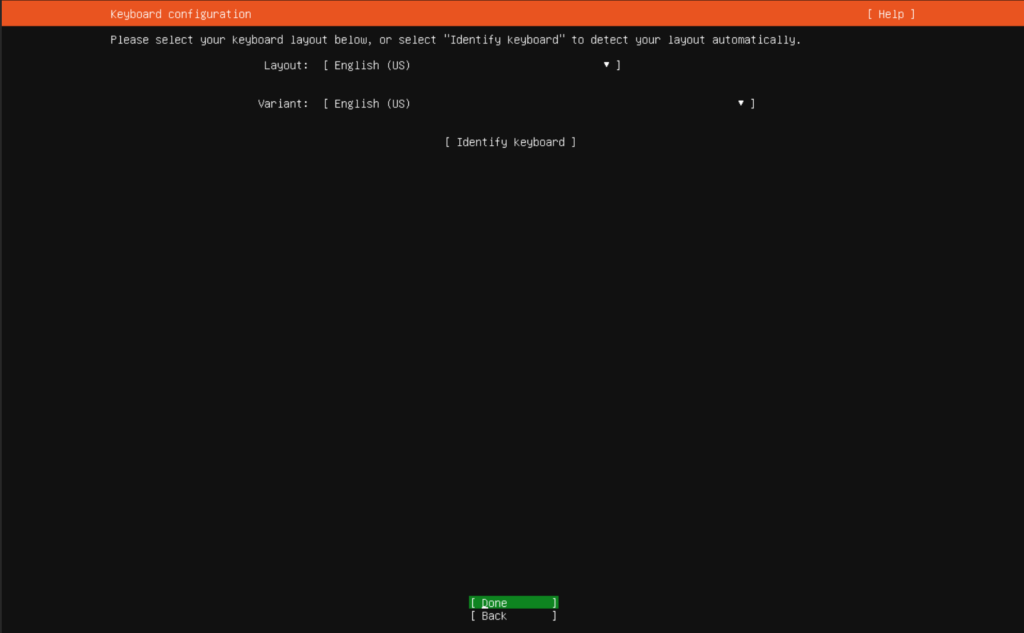
Bước 4: Cấu hình Bàn phím (Keyboard configuration)
Giữ nguyên mặc định Layout: English (US) và Variant: English (US). Di chuyển xuống chọn [ Done ] và nhấn Enter.
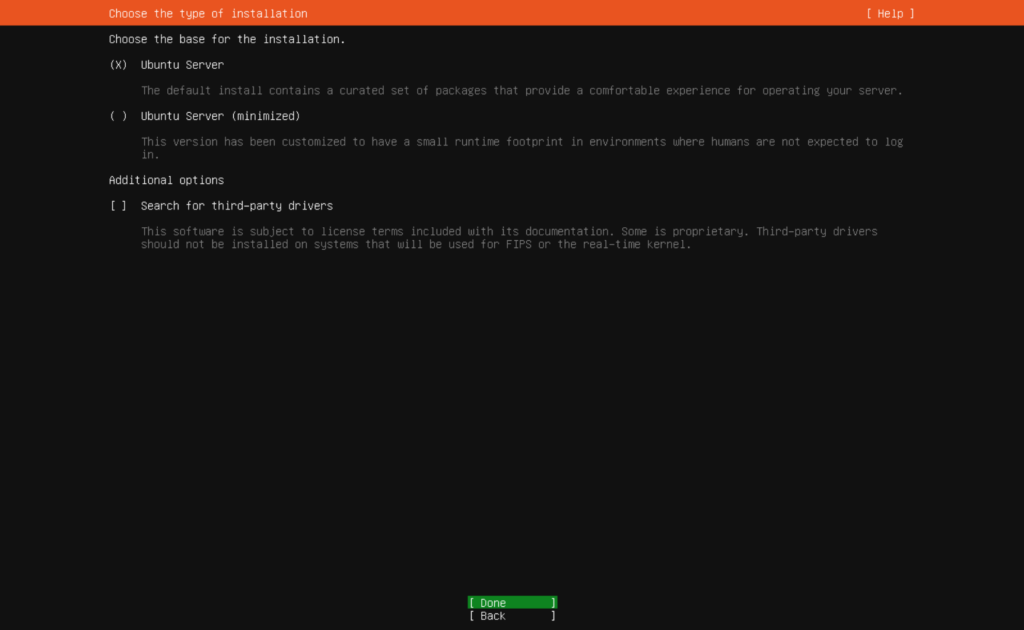
Bước 5: Chọn kiểu cài đặt (Choose the type of installation)
Tại màn hình này, hệ thống đưa ra 2 lựa chọn cho máy chủ:
- Ubuntu Server: Phiên bản tiêu chuẩn chứa đầy đủ các gói phần mềm cơ bản, giúp việc quản trị máy chủ thuận tiện và dễ dàng hơn.
- Ubuntu Server (minimized): Phiên bản rút gọn tối đa dung lượng và tài nguyên, thích hợp cho các môi trường chạy tự động không cần thao tác trực tiếp.
Additional options: Tích chọn Search for third-party drivers nếu máy chủ cần tìm kiếm và cài đặt thêm driver độc quyền từ bên thứ ba (như card mạng, card màn hình riêng).
Chọn [ Done ] để tiếp tục.
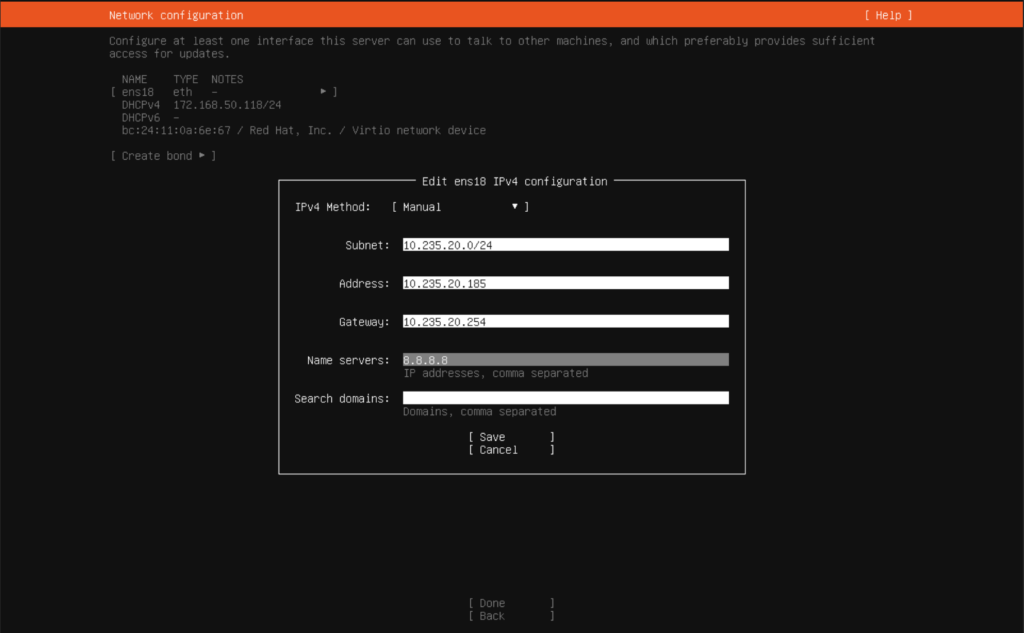
Bước 6: Thiết lập Mạng (Network configuration)
Mặc định hệ thống sẽ nhận IP qua DHCP. Bạn có thể cấu hình IP tĩnh (Manual) cho card mạng như sau:
Chọn card mạng > chọn Edit IPv4 > chọn Manual.
- Subnet: Nhập dải mạng (ví dụ:
10.235.20.0/24). - Address: Nhập IP của server (ví dụ:
10.235.20.185). - Gateway: Nhập IP Gateway (ví dụ:
10.235.20.254). - Name servers: Nhập DNS Server (ví dụ:
8.8.8.8).
Chọn [ Save ] và chọn tiếp [ Done ].
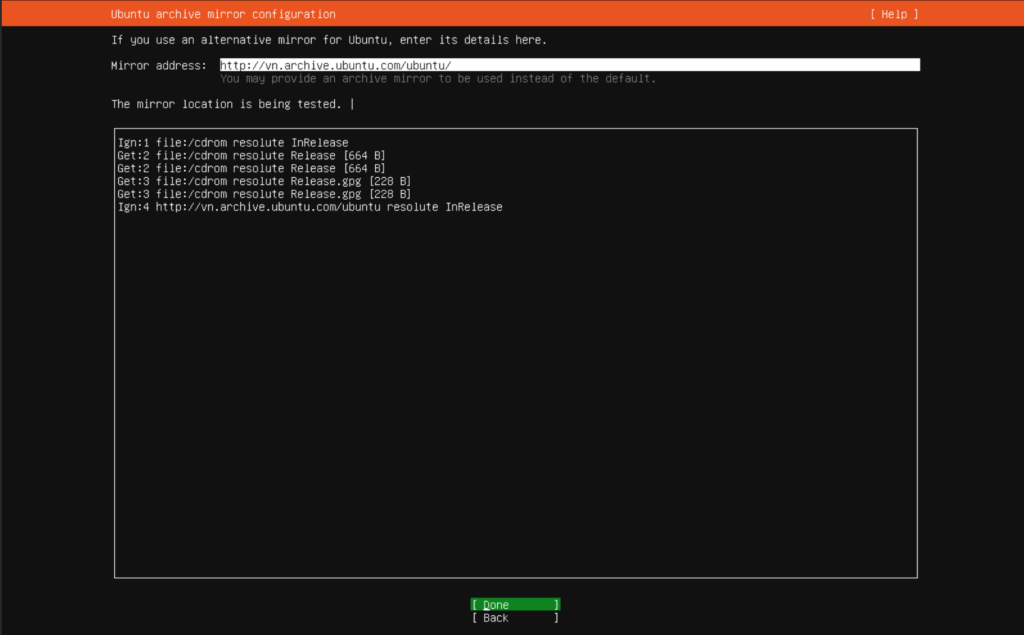
Bước 7: Cấu hình Mirror (Ubuntu archive mirror configuration)
Chờ quá trình kiểm tra kết nối hoàn tất. Chọn [ Done ] để qua bước tiếp theo.
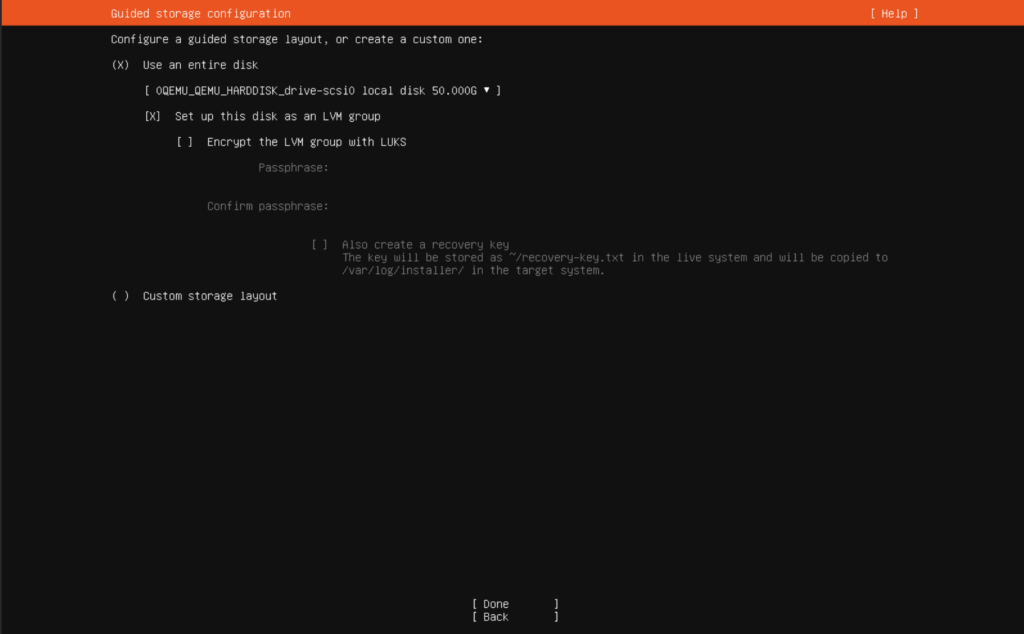
Bước 8: Cấu hình ổ cứng (Guided storage configuration)
Chọn Use an entire disk để sử dụng toàn bộ ổ đĩa.
Tích chọn [X] Set up this disk as an LVM group để linh hoạt mở rộng dung lượng ổ đĩa sau này.
Chọn [ Done ].
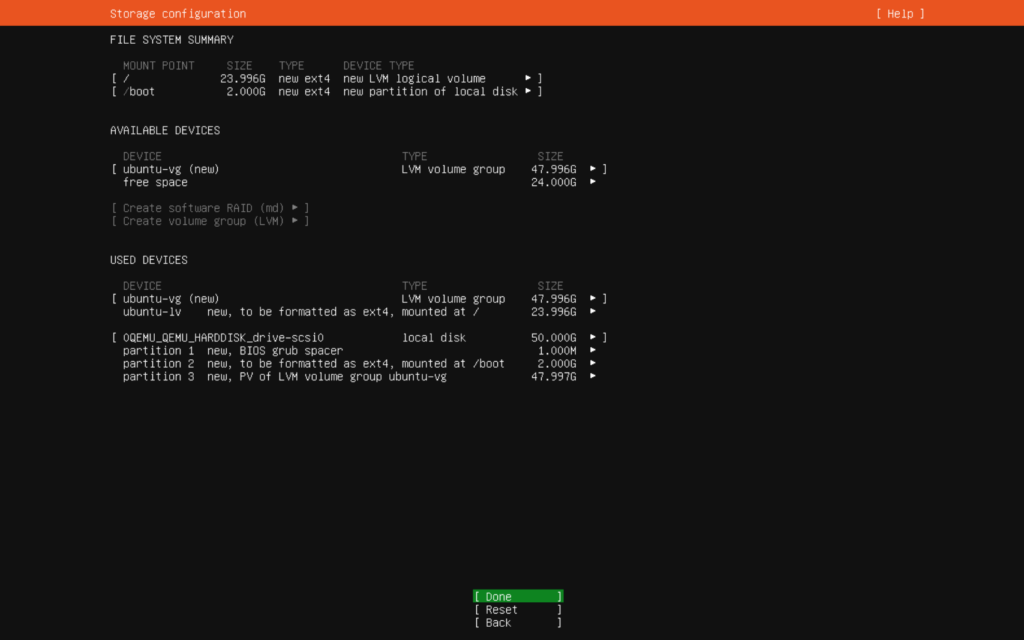
Bước 9: Tóm tắt Hệ thống File (Storage configuration)
Màn hình hiển thị danh sách các phân vùng sẽ được tạo. Di chuyển xuống chọn [ Done ] và nhấn Enter.
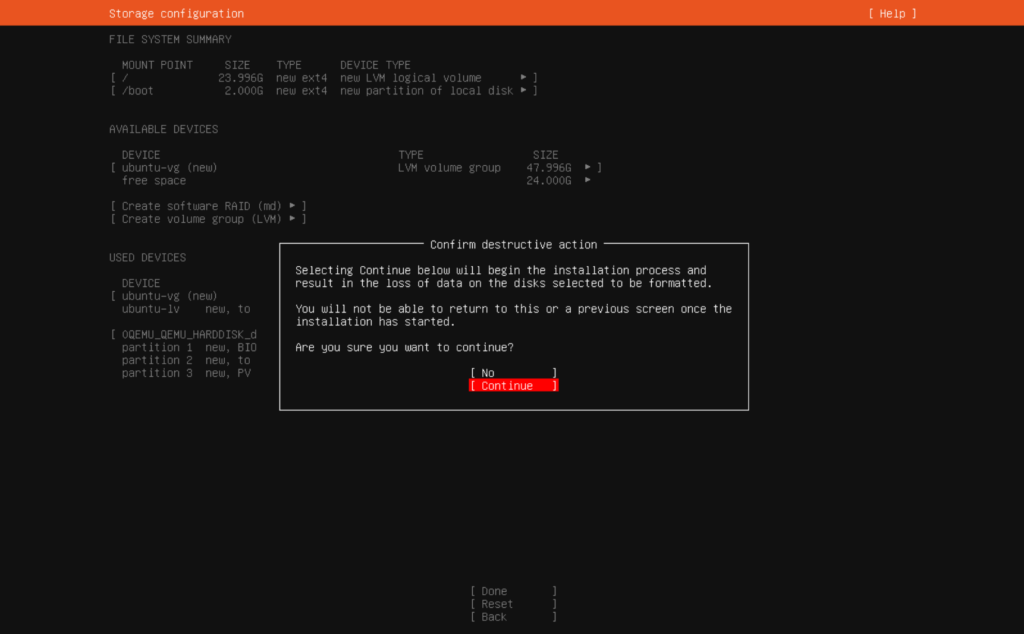
Bước 10: Xác nhận Xóa dữ liệu (Confirm destructive action)
Hệ thống phát cảnh báo dữ liệu trên ổ cứng được chọn sẽ bị xóa hoàn toàn. Dùng phím mũi tên di chuyển xuống dòng [ Continue ]. Nhấn Enter để bắt đầu ghi dữ liệu vào ổ cứng.
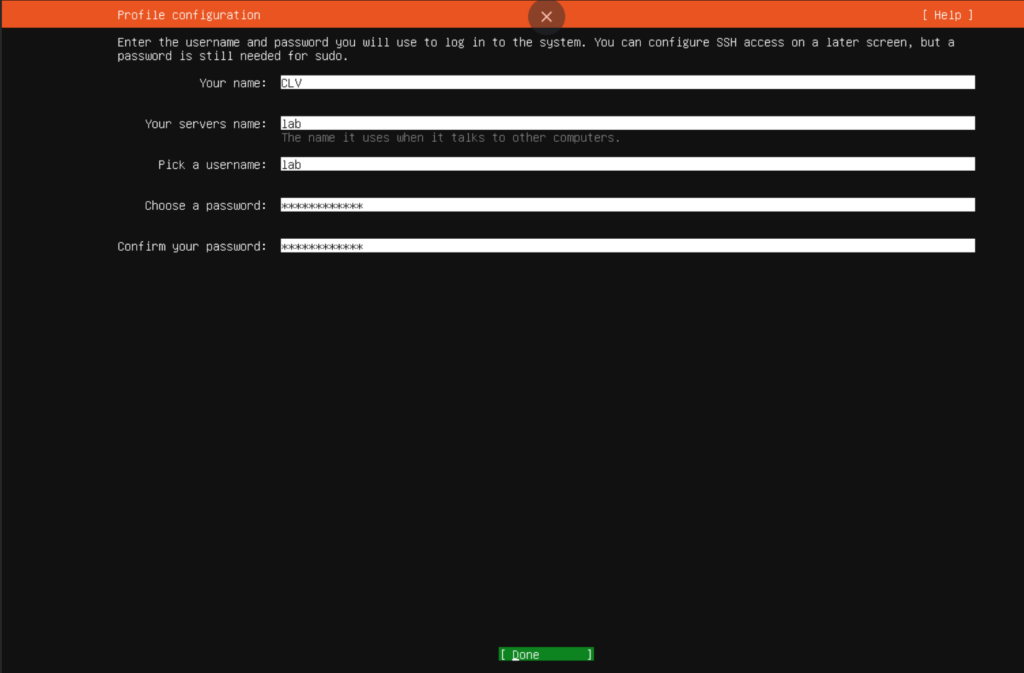
Bước 11: Cấu hình Tài khoản (Profile configuration)
Điền các thông tin người dùng và máy chủ:
- Your name: Tên hiển thị (ví dụ:
CLV). - Your server’s name: Tên máy chủ nhận diện trong mạng (hostname, ví dụ:
lab). - Pick a username: Tên tài khoản đăng nhập (ví dụ:
lab). - Choose / Confirm a password: Nhập mật khẩu cho tài khoản sudo.
- Chọn [ Done ] để tiếp tục.
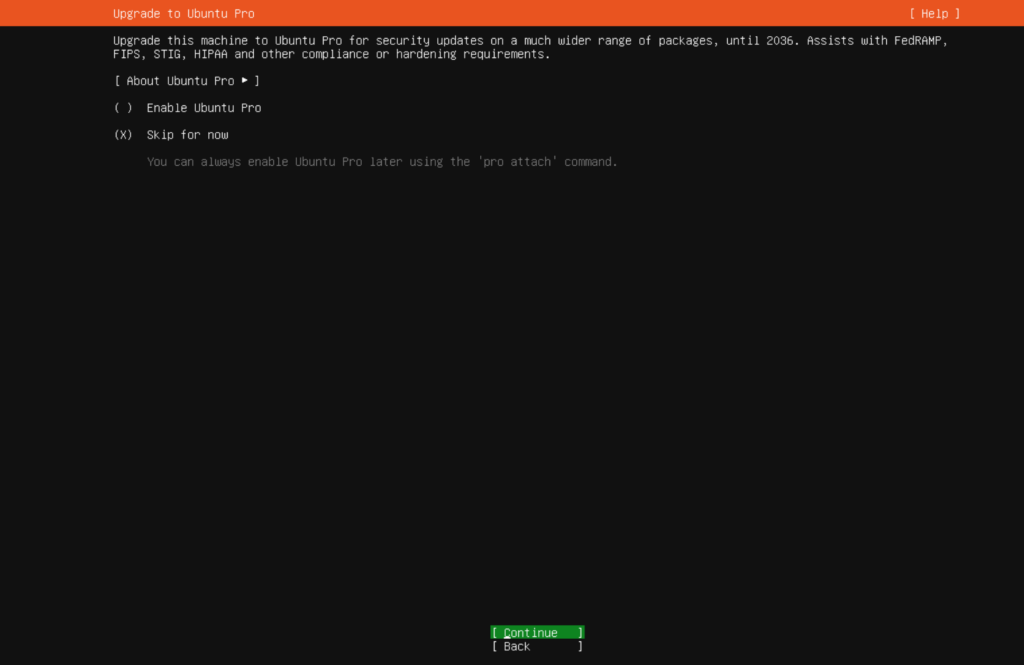
Bước 12: Đăng ký Ubuntu Pro (Upgrade to Ubuntu Pro)
Ubuntu Pro cung cấp các bản vá bảo mật mở rộng.
- Chọn (X) Skip for now để bỏ qua bước này (bạn có thể kích hoạt lại sau qua lệnh
pro attach). - Di chuyển xuống chọn [ Continue ] và nhấn Enter.
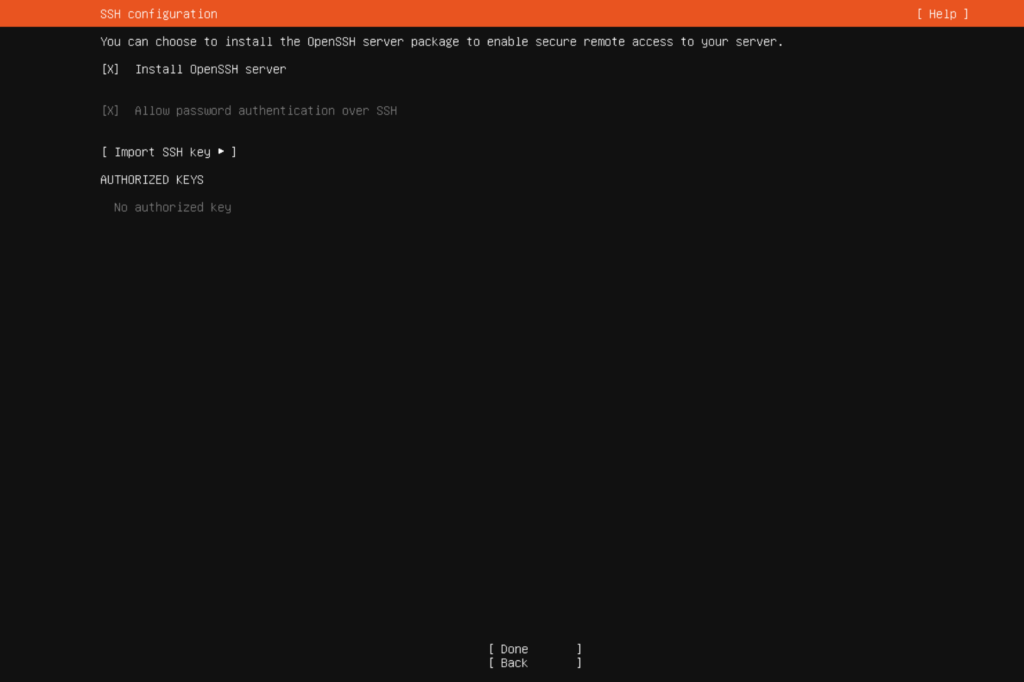
Bước 13: Cấu hình SSH (SSH configuration)
Tích chọn [X] Install OpenSSH server để cho phép truy cập từ xa qua SSH.
Tích chọn [X] Allow password authentication over SSH nếu muốn đăng nhập SSH bằng mật khẩu.
Chọn [ Done ] để chuyển sang bước cài đặt ứng dụng.
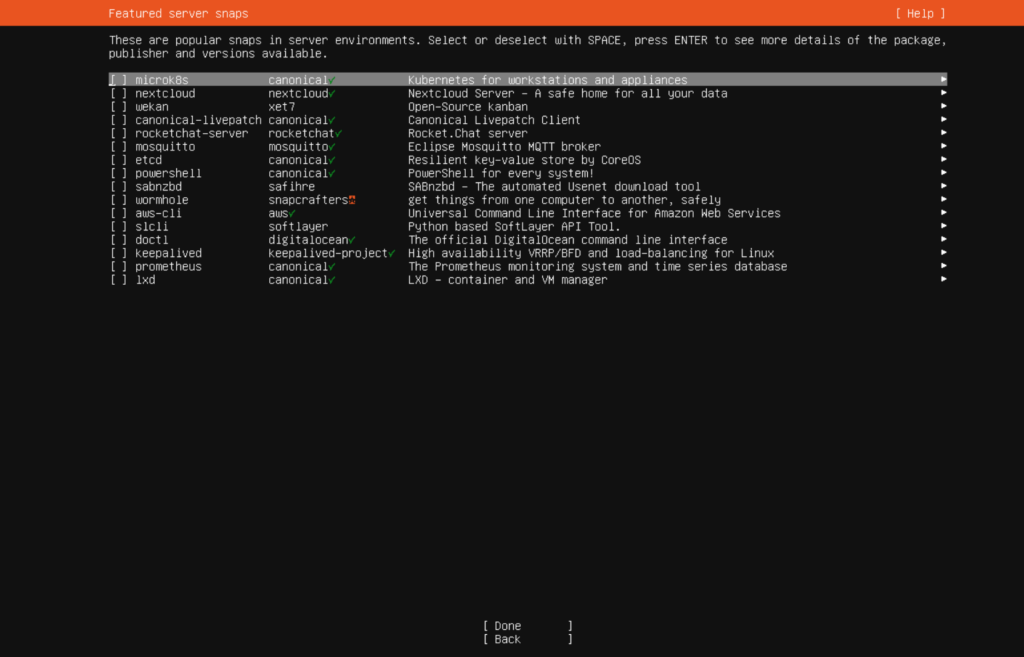
Bước 14: Chọn ứng dụng máy chủ (Featured server snaps)
Hệ thống gợi ý các gói ứng dụng Snap phổ biến (Docker, MicroK8s, Nextcloud, AWS CLI…):
- Dùng phím Space để tích chọn dịch vụ muốn cài sẵn.
- Nếu không cần cài thêm công cụ nào ngay, chọn [ Done ] để tiếp tục.
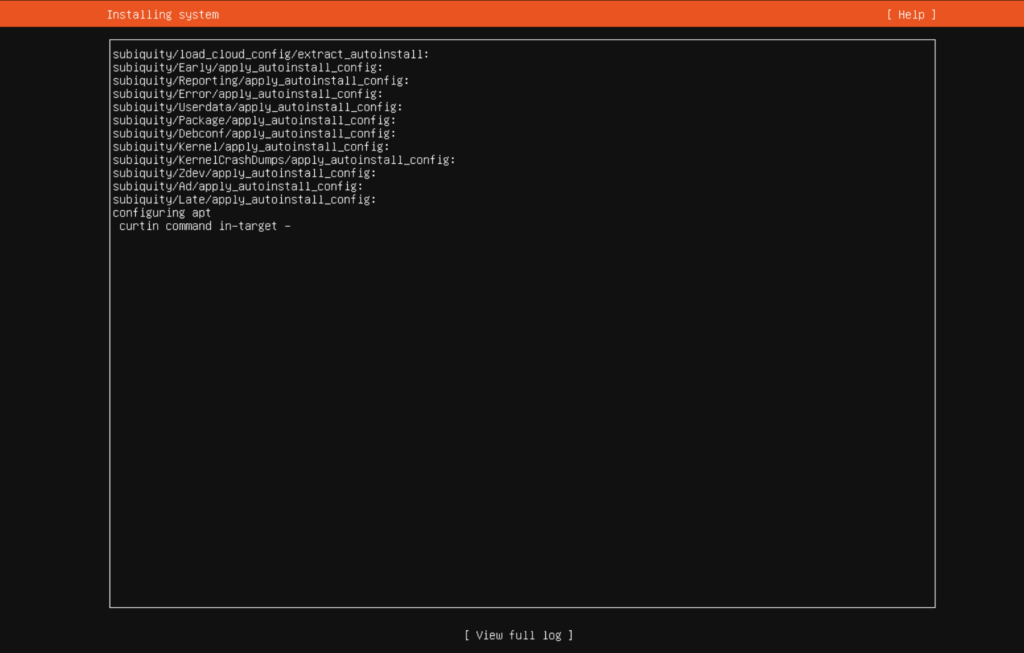
Bước 15: Tiến hành Cài đặt (Installing system)
Trình cài đặt bắt đầu ghi dữ liệu, cấu hình kernel và cài đặt các gói hệ thống.
- Bạn chỉ cần chờ màn hình hiển thị thông báo Installation complete!.
- Chọn Reboot Now và nhấn Enter để khởi động lại vào hệ điều hành mới.