

Cài Đặt
Hướng dẫn tạo máy ảo Windows trên VMware ESXi
Giới thiệu
VMware ESXi là nền tảng ảo hóa phổ biến trong môi trường doanh nghiệp, cho phép chạy nhiều máy ảo trên cùng một máy chủ vật lý. Bài viết này sẽ hướng dẫn bạn cách tạo máy ảo Windows trên VMware ESXi một cách chi tiết, dễ hiểu, và tối ưu hiệu suất.
Các bước tạo máy ảo Windows trên VMware ESXi
- Bước 1: Mở trình duyệt web và truy cập theo địa chỉ
https://<IP-ESXi-cua-ban>
- Bước 2: Đăng nhập bằng tài khoản root hoặc user có quyền admin.
- Bước 3: Trên giao diện chính, chọn Virtual Machines → Create / Register VM.
- Bước 4: Chọn Create a new virtual machine và nhấn Next.
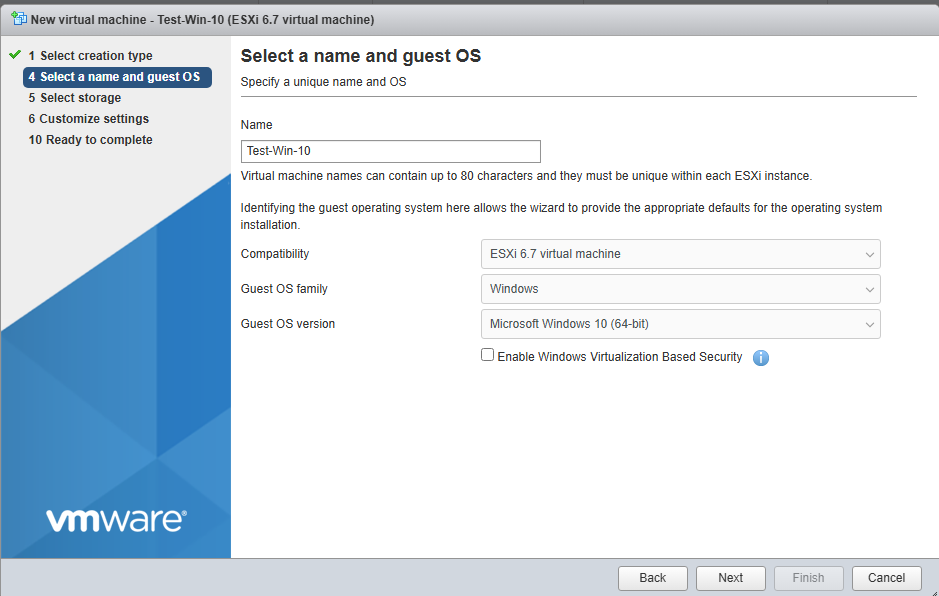
- Bước 5: Điền thông tin cơ bản
- Name: đặt tên cho máy ảo (ví dụ:
Test-Win-10) - Compatibility: chọn theo phiên bản ESXi (ví dụ: ESXi 6.7 and later)
- Guest OS Family: chọn Windows
- Guest OS Version: chọn phiên bản tương ứng (Windows Server 2022, Windows 10, v.v.)
- Name: đặt tên cho máy ảo (ví dụ:
- Bước 6: Lựa chọn nơi lưu trữ

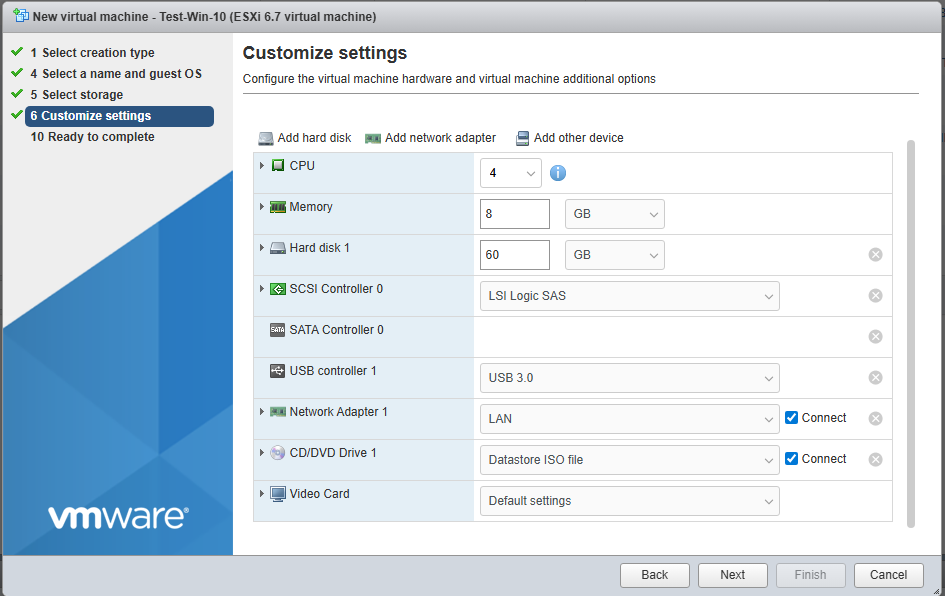
- Bước 7: Cấu hình tài nguyên máy ảo
- Ở phần CPU tick vào Enable CPU Hot Add
- Ở phần Memory tick vào Enable Memory Hot Plug
- CD/DVD Drive 1 chọn ở file iso
- Bước 8: Cách cài VMware Tools trên Windows (ESXi)
- Mở giao diện ESXi → Chọn máy ảo → Actions → Guest OS → Install VMware Tools.
- Trong Windows, mở This PC → ổ CD/DVD Drive (có chứa VMware Tools).
- Chạy setup.exe → Next → Install → Finish.
- Khởi động lại máy ảo.
Kết luận
Chỉ với vài bước đơn giản, bạn đã có thể tạo và cài đặt máy ảo Windows trên VMware ESXi. Đây là giải pháp tuyệt vời để chạy nhiều hệ điều hành trên cùng một máy chủ, giúp tối ưu chi phí và dễ dàng quản lý hạ tầng.